 GazeTo
PDF
Sprache
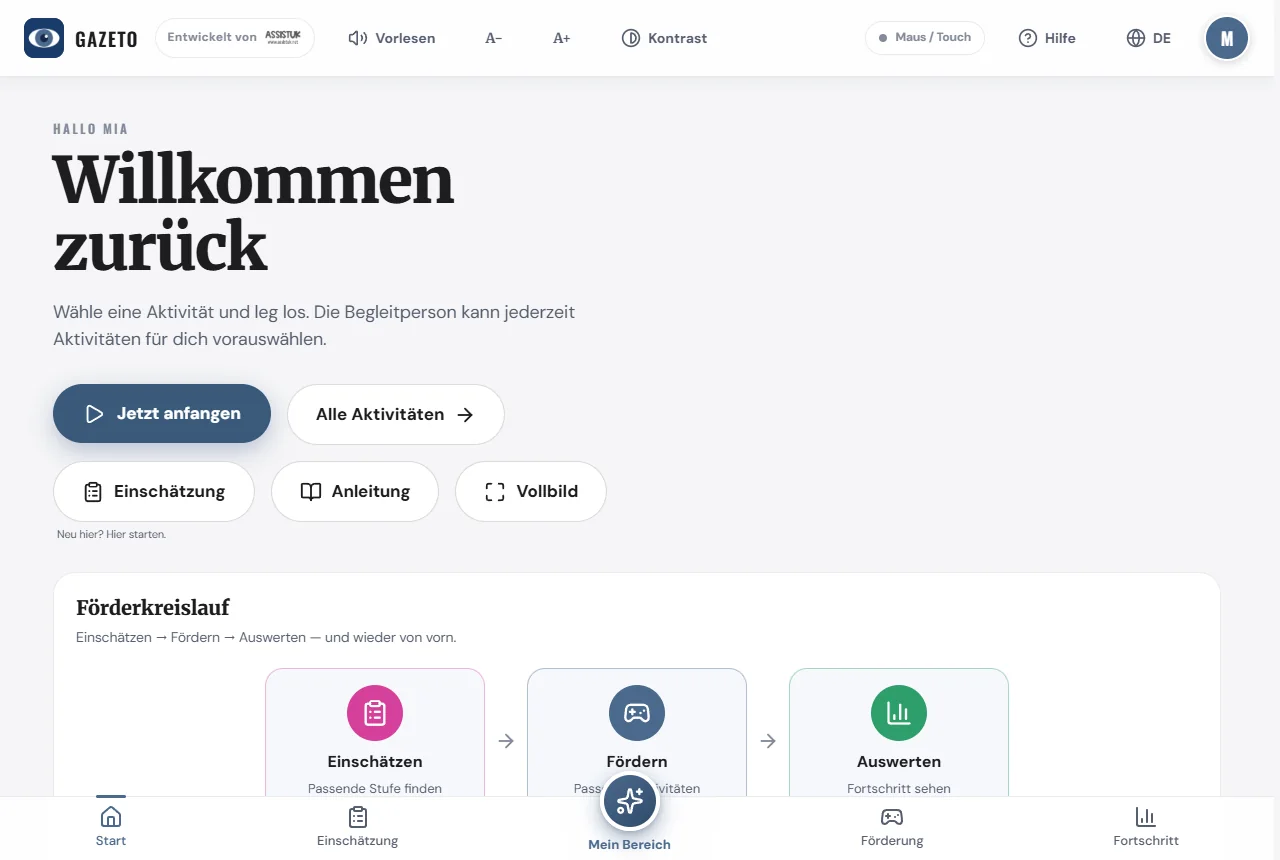
GazeTo — Anleitung für alle, die mit den Augen lernen und kommunizieren
Willkommen! GazeTo ist eine Lern- und Kommunikationsplattform für Augensteuerung — entwickelt im Rahmen des AssistUK-Projekts, besonders für Menschen, die Unterstützte Kommunikation nutzen oder erlernen.
Du brauchst keine Vorerfahrung und keine spezielle Hardware. GazeTo läuft im Browser und funktioniert mit Augensteuerung genauso wie mit Maus oder Touch.
Öffne Einstellungen → Blick, Zeiger, Taster einstellen. Für Maus, Touch und eine Augensteuerung mit Maus-Emulation nutzt du den Zeiger-Modus. Bei einer Augensteuerung soll die Hersteller-Software nur den Zeiger bewegen; eigene automatische Klicks ausschalten. Für Taster wählst du Scannen und passt Tempo und Modus an.
Impulse aus gelebter Erfahrung. Nele Diercks ist Expertin in eigener Sache und im Ehrenamt Referentin der Gesellschaft für Unterstützte Kommunikation. Für AssistUK ist Nele Diercks Impulsgeberin: Ihre gelebte Erfahrung mit Unterstützter Kommunikation gibt Anstöße, worauf es bei den Apps im Alltag wirklich ankommt. Mehr dazu im Kapitel Über uns.
In 3 Schritten loslegen:
- GazeTo öffnen — beim ersten Start führt dich ein kurzer Begleiter durch Sprache und Profil.
- Unten auf „Förderung" gehen und eine Aktivität aus Stufe 1 oder 2 wählen — oder auf dem Start einfach „Jetzt anfangen" drücken.
- „Start" — schauen, klicken oder tippen. Mehr braucht es nicht.
Inhalt
- Was ist GazeTo?
- Der erste Start — Onboarding & Profile
- Der Bildschirm im Überblick
- Wie steuere ich? Augen, Maus, Touch
- Augensteuerung — einmal richtig eingestellt
- Das Stufenmodell — die 7 Kompetenzstufen
- Aktivitäten finden und starten
- Eine Aktivität von A bis Z
- Mein Bereich — zusammengestellte Auswahl & Kiosk-Modus
- Die Einschätzung — den Förderstand einordnen
- Fortschritt — der Förderzyklus
- Szenenbilder — in SceneTalk
- Einstellungen anpassen
- Sprache wechseln — 101 Sprachen
- Daten sichern und übertragen
- GazeTo installieren und offline nutzen
- Datenschutz — alles bleibt lokal
- Über uns — Lars Tiedemann, Nele Diercks & AssistUK
- GazeTo unterstützen
- Kleines Wörterbuch
- Wenn etwas nicht geht
- Häufige Fragen
- Hilfe & Kontakt
1. Was ist GazeTo?
GazeTo hilft dabei, Blicksteuerung Schritt für Schritt zu lernen — vom ersten Hinschauen bis zur sicheren Kommunikation mit Symbolen. Es bietet 328 Aktivitäten, die Spaß machen und gleichzeitig wichtige Blickkompetenzen fördern.
GazeTo richtet sich an zwei Gruppen gleichzeitig:
- die übende Person — sie spielt, entdeckt und kommuniziert mit dem Blick.
- die Begleitperson (Therapeut:in, Lehrkraft, Angehörige) — sie wählt Aktivitäten aus, schätzt den Stand ein und verfolgt den Fortschritt.
Dahinter steht ein klarer Förderkreislauf: Einschätzen → Fördern → Auswerten — und wieder von vorn. Die Einschätzung findet die passende Einstiegsstufe, die Aktivitäten üben gezielt, der Fortschritt zeigt, was sich verändert hat.
Die fachliche Grundlage bilden anerkannte Rahmenwerke der Unterstützten Kommunikation und Blicksteuerungs-Förderung — u.a. das Stufenmodell nach Irene Leber, das DAGG-3 (Tobii Dynavox) und der Eye Gaze Pathway. Jede Aktivität ist diesen Rahmenwerken zugeordnet (sichtbar im Abschnitt „Für Fachkräfte" auf der Detailseite).
GazeTo ist kostenfrei und ohne Werbung — entwickelt für Therapie, Schule, Frühförderung und zu Hause. Es läuft direkt im Browser auf Tablet oder PC, ohne Anmeldung und ohne App-Store.
Schwester-App TouchTo: Für Menschen, die statt der Augen den Finger nutzen, gibt es GazeTos Schwester TouchTo — gleiche Aktivitäten und Stufen, aber ganz für den Touch-Direktzugang gebaut.
2. Der erste Start — Onboarding & Profile
Beim ersten Start führt dich die Einführung durch Sprache, Bedienung, Funktionen und Profil. Ein Name oder Spitzname genügt. Wähle bei späteren Sitzungen das passende vorhandene Profil.
- 1. Sprache und Profil wählen
Beim ersten Start führt dich die Einführung durch Sprache, Bedienung, Funktionen und Profil. Ein Name oder Spitzname genügt. Wähle bei späteren Sitzungen das passende vorhandene Profil.
- 2. Die Ansteuerung einstellen
Öffne Einstellungen → Blick, Zeiger, Taster einstellen. Für Maus, Touch und eine Augensteuerung mit Maus-Emulation nutzt du den Zeiger-Modus. Bei einer Augensteuerung soll die Hersteller-Software nur den Zeiger bewegen; eigene automatische Klicks ausschalten. Für Taster wählst du Scannen und passt Tempo und Modus an.
- 3. Mit einer passenden Aktivität beginnen
Öffne Aktivitäten. Zum Kennenlernen eignet sich Stufe 1: Hier kann man ausprobieren, dass der eigene Blick etwas bewirkt. Wähle eine Aktivität, öffne ihre Beschreibung und starte sie. Wenn die Person schon Erfahrung hat, kann die Einschätzung bei der weiteren Auswahl helfen; sie ist keine Voraussetzung zum Spielen.
- 4. Eine eigene Auswahl vorbereiten
Markiere passende Aktivitäten mit dem Stern. In Mein Bereich erscheinen sie als große Kacheln. Bei aktivierter Sperre verlässt nur die Begleitperson diesen Bereich: den Knopf oben rechts mit Finger oder Maus etwa 2–3 Sekunden halten. Blick und Taster entriegeln ihn bewusst nicht.
- 5. Beobachten, beenden und sichern
Beginne mit einer kurzen, angenehmen Sitzung. Auf der Ergebnisseite kannst du Blickverlauf und Wiedergabe ansehen. Sichere wichtige Daten regelmäßig unter Einstellungen → Daten & Sicherung → Voll-Backup. Das Video ersetzt kein Voll-Backup.
Ja, hier mit Einführung erneut ansehen oder unter Einstellungen → Einführung. Bei einem vorhandenen aktiven Profil ist das eine Wiederholung: Es wird kein neues Profil angelegt. Neue Profile legst du gezielt in der Profilverwaltung an. Die ersten Schritte und diese FAQ bleiben jederzeit über Hilfe erreichbar.
3. Der Bildschirm im Überblick
GazeTo ist überall gleich aufgebaut — einmal verstanden, findest du dich in jedem Bereich zurecht.
Die Leiste oben
- GazeTo-Logo (links) — bringt dich immer zurück zum Start.
- Vorlesen — liest die Texte des aktuellen Bildschirms laut vor und markiert dabei die vorgelesene Stelle. Während des Vorlesens wird der Knopf zu „Stopp" — erneutes Antippen oder Anschauen beendet das Vorlesen.
- A− / A+ — Schrift kleiner oder größer stellen, wirkt sofort.
- Kontrast — schaltet einen kontrastreichen Anzeigemodus an und aus.
- Statusanzeige — zeigt die aktive Eingabe (z.B. „Maus / Touch").
- Hilfe — öffnet den Funktions-Überblick: alle Bereiche als Karten erklärt, mit direktem Absprung und einem Knopf zu dieser Anleitung.
- Sprache — öffnet die Sprachauswahl (siehe Kapitel 14).
- Profil-Symbol — Profil wechseln.
Die Navigation unten
- Start — Begrüßung, Empfehlungen, 3-Tage-Plan und der Förderkreislauf.
- Einschätzung — die Einschätzungs-Werkzeuge: Fragebogen und messende Tests (siehe Kapitel 10).
- Mein Bereich (Mitte) — die zusammengestellte Auswahl für die übende Person.
- Förderung — alle 328 Aktivitäten mit Filtern.
- Fortschritt — Statistiken, Berichte und Empfehlungen.
Ganz unten in der Fußzeile findest du den Link zu dieser Anleitung sowie Impressum, Datenschutz, Barrierefreiheit und AGB.
4. Wie steuere ich?
Öffne Einstellungen → Blick, Zeiger, Taster einstellen. Für Maus, Touch und eine Augensteuerung mit Maus-Emulation nutzt du den Zeiger-Modus. Bei einer Augensteuerung soll die Hersteller-Software nur den Zeiger bewegen; eigene automatische Klicks ausschalten. Für Taster wählst du Scannen und passt Tempo und Modus an.
Ein Taster muss am Gerät als unterstützte Tastatur- oder Gamepad-Eingabe eingerichtet sein. Wähle in GazeTo Einstellungen → Blick, Zeiger, Taster einstellen → Scannen. Im Automatikmodus wandert die Markierung selbstständig; Leertaste oder Enter wählt das markierte Feld. Im Schrittmodus wechselst du mit Tab oder den Pfeiltasten weiter und wählst mit Leertaste oder Enter. Probiere die Belegung mit der Begleitperson aus. Die Caregiver-Entriegelung von Mein Bereich bleibt von Scanning ausgeschlossen.
5. Augensteuerung — einmal richtig eingestellt
Prüfe zuerst, ob die Hersteller-Software den Mauszeiger zuverlässig bewegt und beide Augen erkennt. In GazeTo Einstellungen → Blick, Zeiger, Taster einstellen öffnen und den Zeiger-Modus verwenden. Automatische Klicks oder Hardware-Dwell der Augensteuerung ausschalten: GazeTo übernimmt das Verweilen. Bei Doppel-Auslösungen außerdem die Verweilzeit prüfen. Bei Unsicherheit helfen zunächst eine Pause oder eine leichtere Aktivität.
6. Das Stufenmodell
GazeTo ordnet alle Aktivitäten in 7 Kompetenzstufen — sie bauen aufeinander auf:
| Stufe | Name | Worum es geht |
|---|---|---|
| 1 | Entdecken | Auf Reize reagieren — Farbe, Bewegung, Ton wahrnehmen. |
| 2 | Erkunden | Ursache & Wirkung — „mein Blick bewirkt etwas". |
| 3 | Finden | Gezielt hinschauen — ein bestimmtes Ziel treffen. |
| 4 | Wählen | Auswahl treffen — zwischen Optionen entscheiden. |
| 5 | Steuern | Spiele und Abläufe selbst steuern. |
| 6 | Anwenden | Gelerntes im Alltag und in der Kommunikation einsetzen. |
| 7 | Meistern | Sicher, selbstständig, kombinierend kommunizieren. |

Jede Stufe hat ihre eigene Farbe, die sich durch die ganze App zieht. Auf dem Start führt die Kachelreihe „Alle 7 Stufen" zu den Stufen-Detailseiten: Dort ist jede Stufe ausführlich erklärt — mit ihren Zielen, Beobachtungshinweisen und allen passenden Aktivitäten.
Welche Stufe passt? Wenn du unsicher bist: Die Einschätzung empfiehlt nach 6 kurzen Fragen eine Einstiegsstufe. Im Zweifel lieber eine Stufe tiefer anfangen — Erfolgserlebnisse tragen weiter als Überforderung.
7. Aktivitäten finden und starten
Über „Förderung" (unten in der Navigation) findest du alle 328 Übungen.
So filterst du:
- Zielgruppe wählen (Alle, Kind, Teenager, Erwachsene, Senioren).
- Stufe wählen (1–7) — oder „Alle" für die volle Liste.
- Der gewählte Stufenfilter bleibt erhalten, bis du einen neuen wählst.
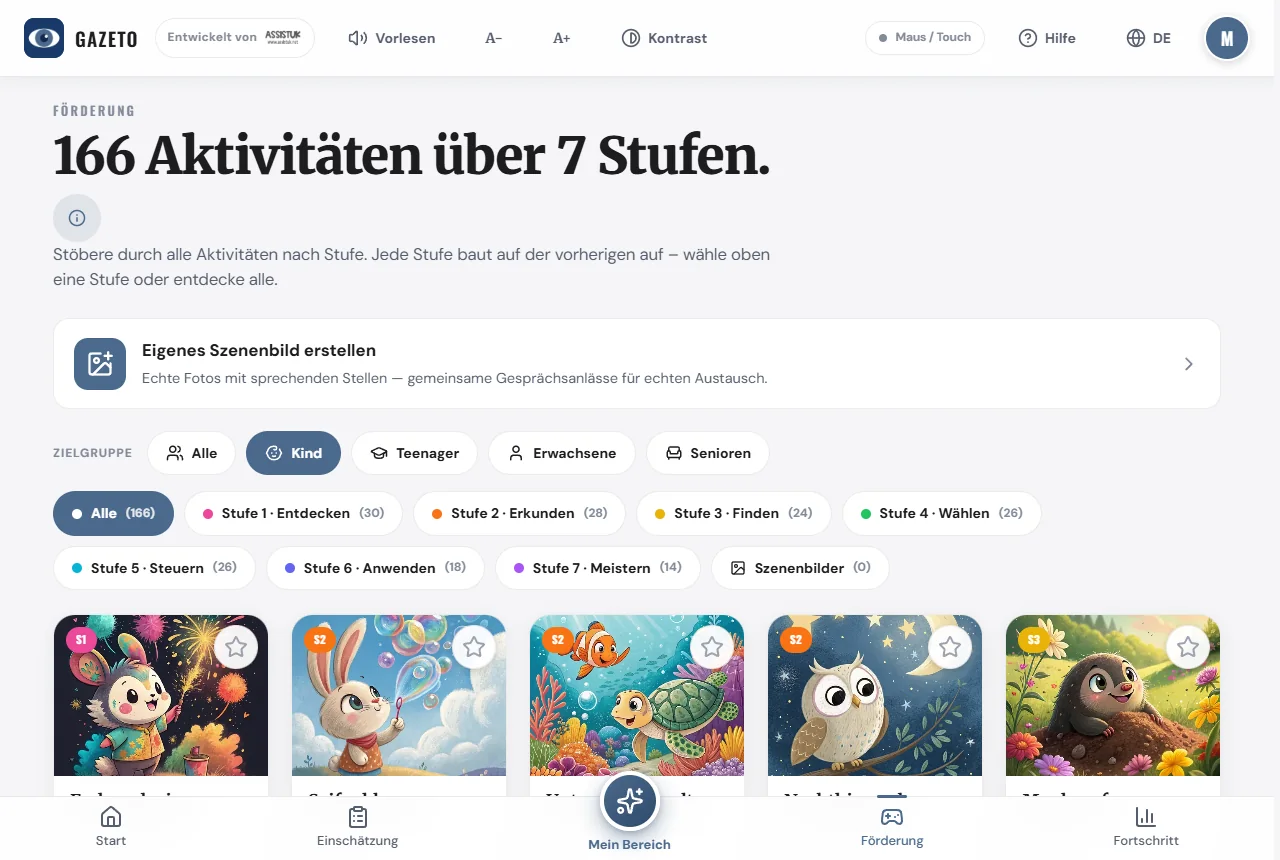
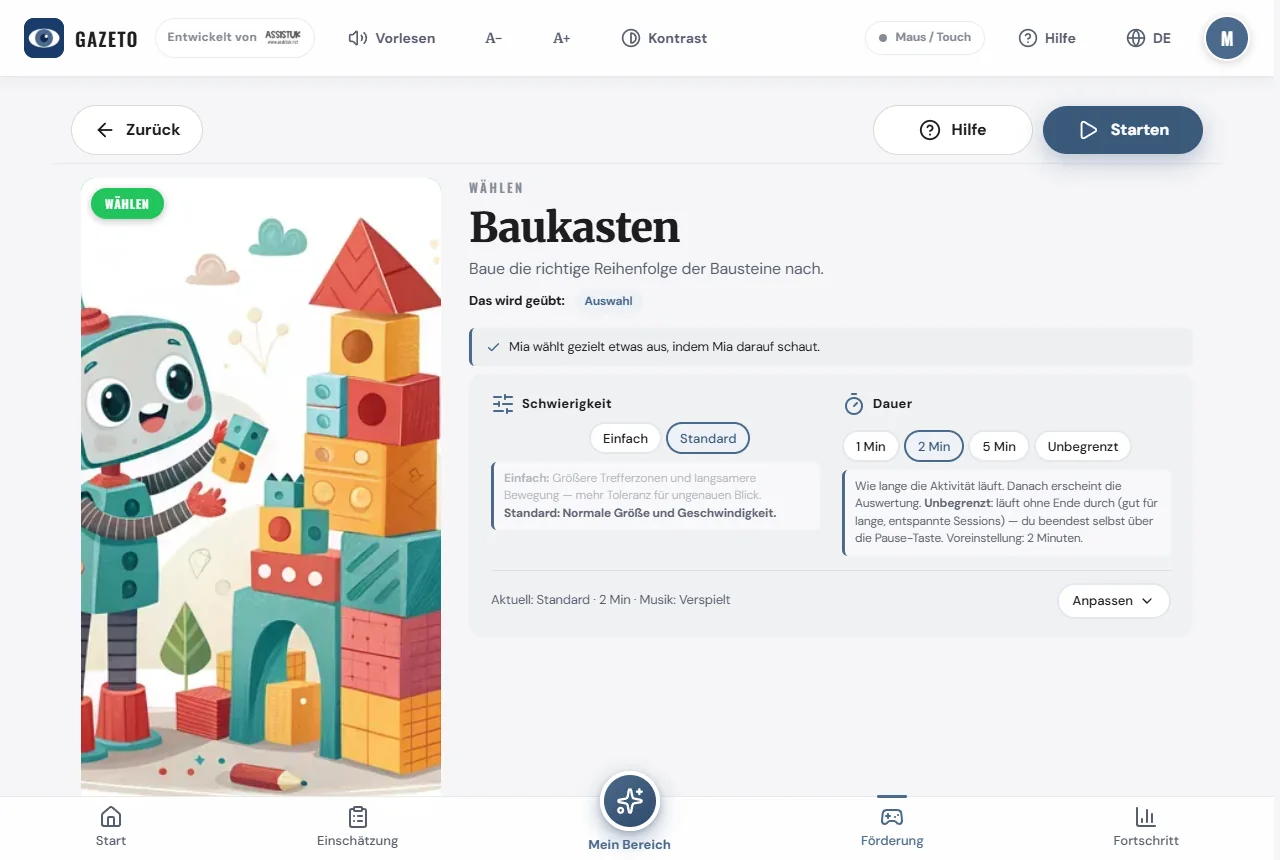
Tippe eine Aktivität an, um die Detailseite zu öffnen. Dort kannst du vor dem Start Schwierigkeit (Einfach/Standard), Spieldauer und weitere Optionen einstellen.
Der Stern: Mit dem Stern-Symbol an einer Aktivität pinnst du sie — sie erscheint dann in „Mein Bereich" und auf dem Start unter „Gepinnte Aktivitäten". So stellt die Begleitperson eine passende Auswahl zusammen.
8. Eine Aktivität von A bis Z
- Aktivität wählen — die Detailseite öffnet sich.
- Optional Schwierigkeit und Dauer anpassen. Über „Anpassen" gibt es mehr Optionen (z.B. Instrument, Hintergrundmusik, Hintergrundbild).
- Auf „Start" tippen — die Aktivität startet im Vollbild.
- Mit Blick, Maus oder Touch spielen. Eine Pause-Taste ist immer erreichbar; die Aufgabe kann jederzeit vorgelesen werden.
- Nach Ablauf der Dauer erscheint die Auswertung mit Sternen und einer Blickverlaufs-Übersicht.
Tipp für Fachkräfte: Auf der Detailseite gibt es den Abschnitt „Für Fachkräfte" mit der Einordnung der Aktivität in die Rahmenwerke (Leber, DAGG-3, Eye Gaze Pathway) und Beobachtungs-Tipps.
Kleine Freuden: Am Ende jeder Runde feiert GazeTo den Erfolg — mal mit Konfetti, mal mit Sternen oder Ballons. Die Feier wechselt von Runde zu Runde, damit es nicht langweilig wird. Bei ruhebedürftigen Nutzer:innen sorgt die „Klare Darstellung (CVI)" für zurückhaltendere Effekte.
9. Mein Bereich — zusammengestellte Auswahl & Kiosk-Modus
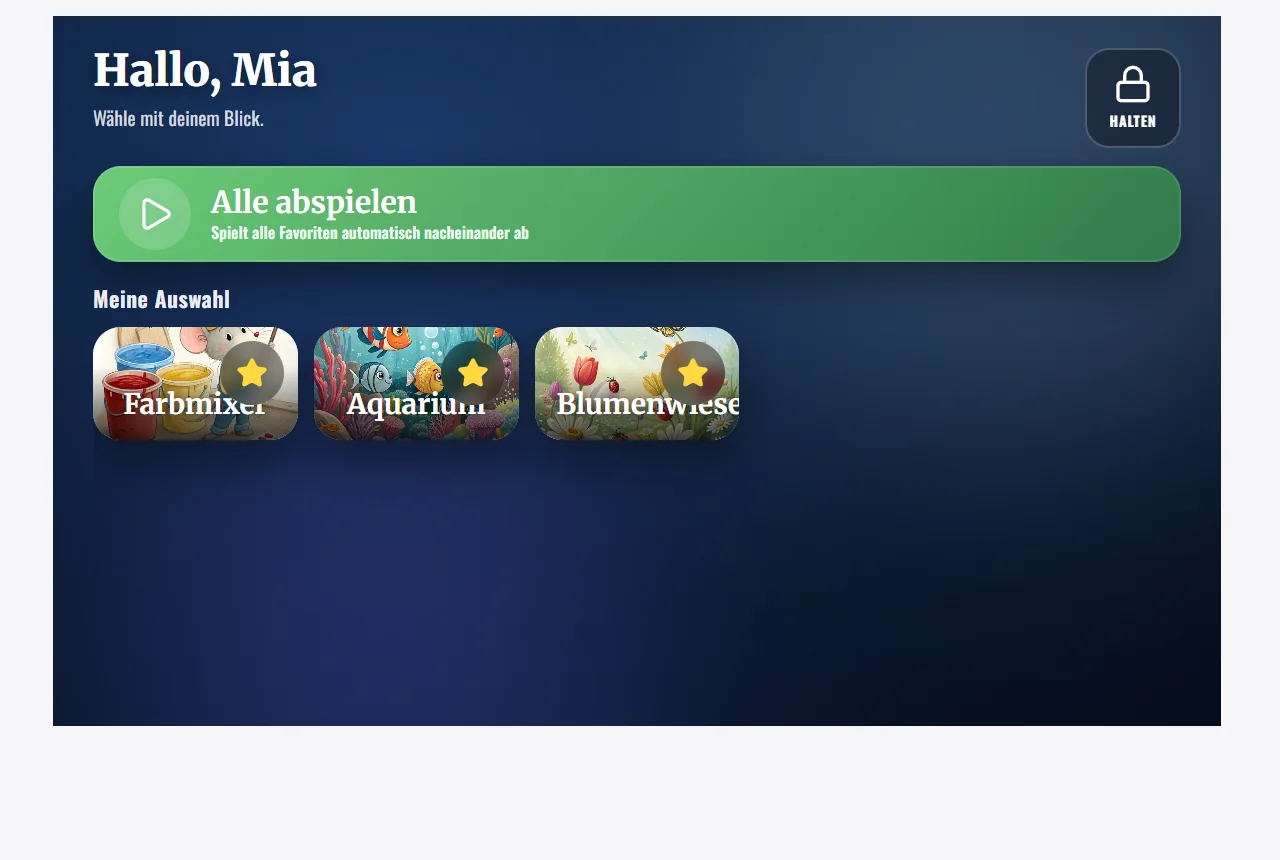
„Mein Bereich" ist die Auswahl, die für die übende Person zusammengestellt wurde. Aktivitäten, die die Begleitperson in der Liste mit dem Stern markiert, erscheinen hier — so kann sich die übende Person einfach selbst durch eine vorbereitete Auswahl bewegen. Auch selbst gebaute Szenenbilder erscheinen hier als eigene Kacheln.
Der Kiosk-Modus — geschützt üben
In den Einstellungen gibt es „Mein Bereich sperren (Kiosk)". Ist die Sperre aktiv, wird „Mein Bereich" zum geschützten Nutzer-Modus: Die übende Person kann nicht versehentlich hinausnavigieren oder Einstellungen verstellen — sie bleibt sicher in ihrer vorbereiteten Auswahl.
So verlässt die Begleitperson den Kiosk-Modus:
- Den Knopf „Halten" (oben rechts, mit dem Schloss-Symbol) mit der Maus gedrückt halten oder mit dem Finger darauf gedrückt bleiben.
- Gedrückt bleiben, bis der Balken im Knopf voll ist — das dauert etwa 2–3 Sekunden. Dann öffnet sich der Weg zurück.
Wichtig zu wissen: Loslassen bricht ab, und ein kurzes Antippen genügt nicht — dann zeigt GazeTo einen Hinweis mit der richtigen Geste. Mit dem Blick (Dwell) lässt sich der Knopf bewusst gar nicht auslösen: So kann die übende Person den geschützten Bereich nicht versehentlich verlassen, auch wenn ihr Blick auf dem Knopf landet.
Tipp: Der Vollbild-Knopf auf dem Start maximiert nur die Bildschirmfläche (Esc beendet ihn jederzeit). Die echte „Sperre" für selbstständiges Üben ist der Kiosk-Modus.
10. Die Einschätzung — den Förderstand einordnen
Für Fachkräfte und Therapeut:innen gibt es eine geführte Einschätzung, die den aktuellen Entwicklungsstand einordnet und passende Stufen + Förderansätze empfiehlt.
So funktioniert sie:
- Öffne Einschätzung (unten in der Navigation) oder Fortschritt → „Einschätzungs-Assistent starten" — oder den Abschnitt „Für Fachkräfte" auf einer Aktivitäts-Detailseite.
- Beantworte 6 kurze Fragen zu beobachtbarem Verhalten (ca. 5 Minuten).
- Du erhältst eine empfohlene Einstiegsstufe, die Einordnung in die Rahmenwerke und konkrete Förderansätze.
Dazu kommen messende Tests (z.B. Treffgenauigkeit, Dwell-Zeit, Zonen-Genauigkeit, Kategorisieren) und der Wort-Finde-Test — sein Ergebnis kann direkt an den Vokabularfinder übergeben werden, um den passenden Wortschatzumfang für die Kommunikationshilfe zu bestimmen.
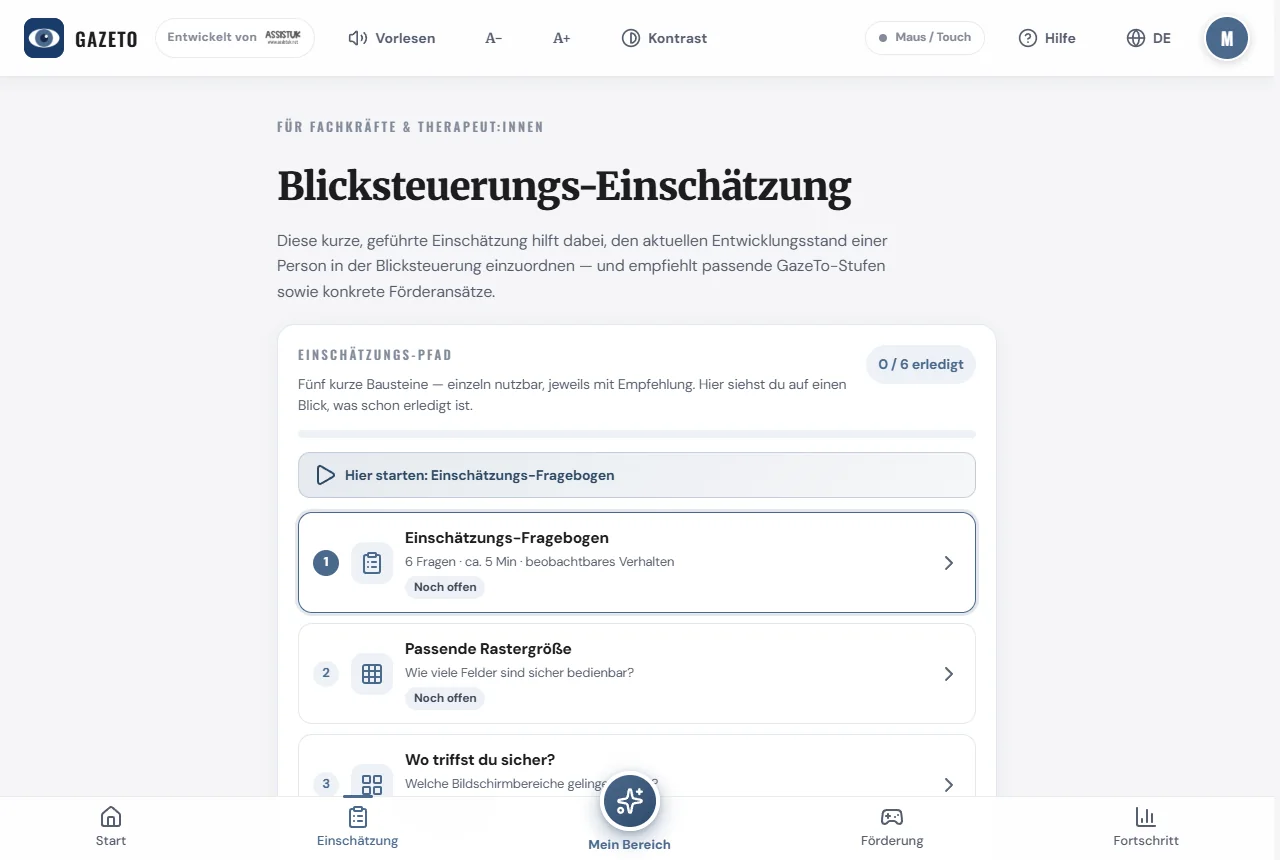
Die Einschätzung basiert auf anerkannten Rahmenwerken (Tobii Dynavox DAGG-3, Irene Leber, Eye Gaze Pathway). Sie ist eine Orientierungshilfe und ersetzt keine fachliche Abklärung.
11. Fortschritt — der Förderzyklus
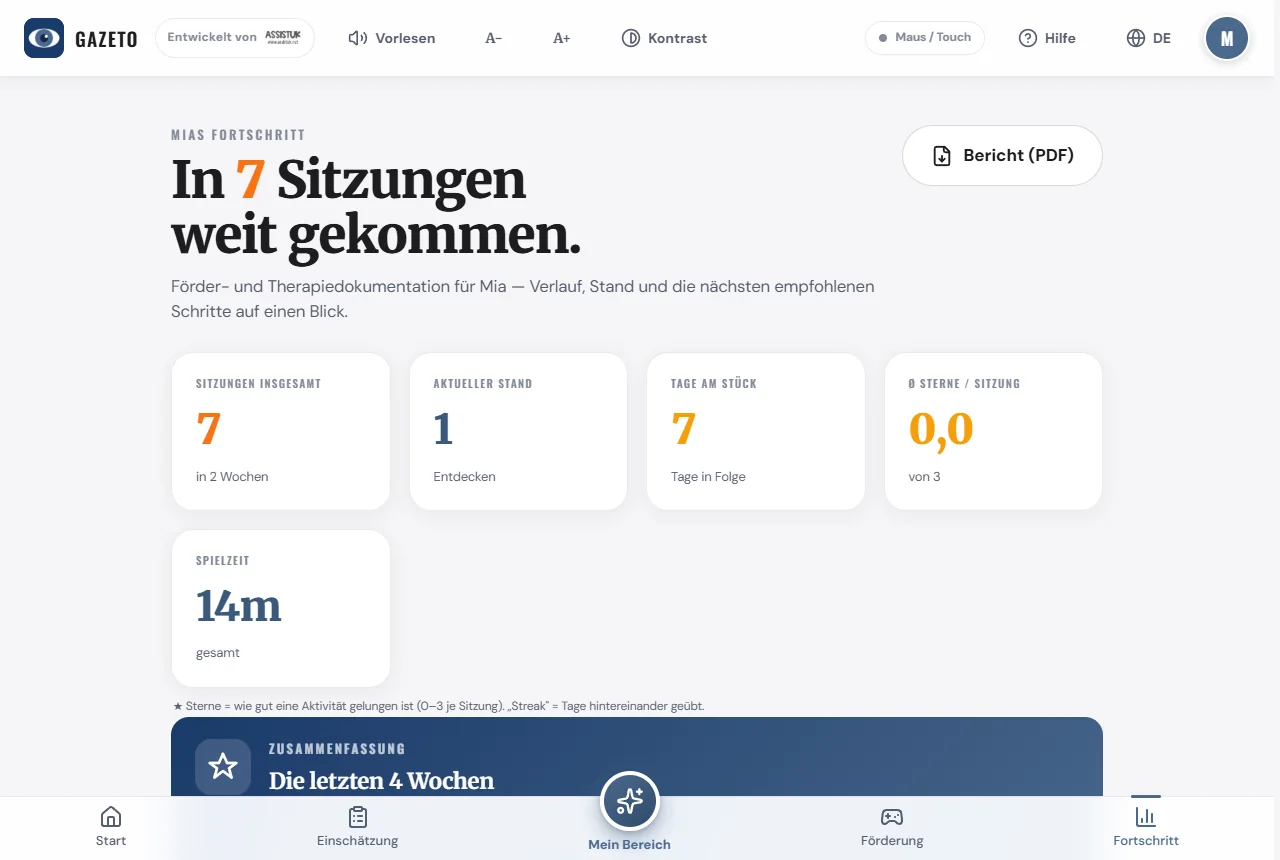
Der Fortschritt-Bildschirm zeigt den Verlauf und folgt dem Förder- & Interventionszyklus: Einschätzung → Förderplan → Förderung → Neue Einschätzung.
Du findest hier:
- Sitzungszahl, Übungstage und Serien („Tage am Stück")
- eine Blick-Auswertung (Bildschirmabdeckung, Fixationen, Seitenverteilung)
- empfohlene nächste Schritte und einen Wochenplan
- die Förderschwerpunkte, die die Empfehlungen auf dem Start steuern
- Berichte & Heatmaps zu jeder Sitzung
12. Szenenbilder — in SceneTalk
Eigene sprechende Bilder gehören zur Schwester-App SceneTalk. Dort wählst du ein Lieblingsfoto, markierst Stellen im Bild (Mama, das Haustier, das Lieblingsspielzeug) und hinterlegst Text oder eine Sprachaufnahme. Wer eine Stelle anschaut, hört das Wort.
SceneTalk ist kostenlos und ohne Anmeldung im Browser nutzbar: scenetalk.assistuk-apps.net
Drei Wege dorthin aus GazeTo:
- die Karte „Szenenbilder gibt es in SceneTalk“ oben auf der Seite Aktivitäten,
- der Stufen-Hinweis „Eigene Inhalte für diese Stufe“ bei den Stufen 2 bis 7,
- der Knopf „In SceneTalk verwenden“ am Ende des Rastergenauigkeits-Tests — dort passt der gemessene Befund direkt zum Raster, das du anlegst.
Die Szenen bleiben in SceneTalk gespeichert und werden auch dort gesichert. Fertige Szenen-Aktivitäten bringt GazeTo weiterhin selbst mit — die findest du ganz normal in der Aktivitäten-Liste.
13. Einstellungen anpassen
Öffne Einstellungen → Blick, Zeiger, Taster einstellen. Für Maus, Touch und eine Augensteuerung mit Maus-Emulation nutzt du den Zeiger-Modus. Bei einer Augensteuerung soll die Hersteller-Software nur den Zeiger bewegen; eigene automatische Klicks ausschalten. Für Taster wählst du Scannen und passt Tempo und Modus an.
Die Begleitknöpfe einer Aktivität können absichtlich ausgeblendet sein. Die Begleitperson kann sie durch Berühren des Bildschirms oben rechts einblenden; die Sichtbarkeit ist in den Einstellungen anpassbar. Das Schließen einer Aktivität führt zurück zur Auswahl. Das Verlassen des gesperrten Bereichs Mein Bereich ist etwas anderes: Nur Finger oder Maus mit etwa 2–3 Sekunden Dauerdruck entriegeln ihn, niemals Blick oder Taster.
GazeTo bietet 101 Oberflächensprachen. Fehlende Übersetzungen fallen auf Englisch zurück; eine Sprachdatei muss gegebenenfalls zunächst online geladen werden. Die Anleitung ist nicht in allen 101 Sprachen verfügbar und öffnet bei Bedarf die englische Fassung. Teile uns unklare oder falsche Übersetzungen mit.
Die Wiedergabe setzt sich aus gespeicherten Bildern der Aktivität und Blickpunkten zusammen; sie ist keine durchgehende Filmaufnahme und enthält keinen Ton. Ohne Bilderserie kann nur das Schlussbild oder die Blickspur gezeigt werden. Stelle für künftige Sitzungen Bilder für die Wiedergabe in den Einstellungen ein. Der MP4-Export benötigt einen Browser mit passendem Video-Encoder. Ist er nicht verfügbar, bleibt die Wiedergabe auf der Seite nutzbar. Ein Video kann fehlende Sitzungsbilder nicht nachträglich erzeugen.
14. Sprache wechseln — 101 Sprachen
GazeTo spricht 101 Sprachen — dieselbe Sprachauswahl wie DigitalPainters. Du findest sie an zwei Stellen:
- oben rechts in der Leiste über das Sprach-Symbol,
- oder in den Einstellungen im Abschnitt „Sprache".
Jede Sprache zeigt ihre Flagge und den Namen in der eigenen Schrift (z.B. „中文", „العربية"). Mit dem Suchfeld findest du jede Sprache schnell — die Suche versteht den eigenen Namen, den englischen Namen und das Kürzel.
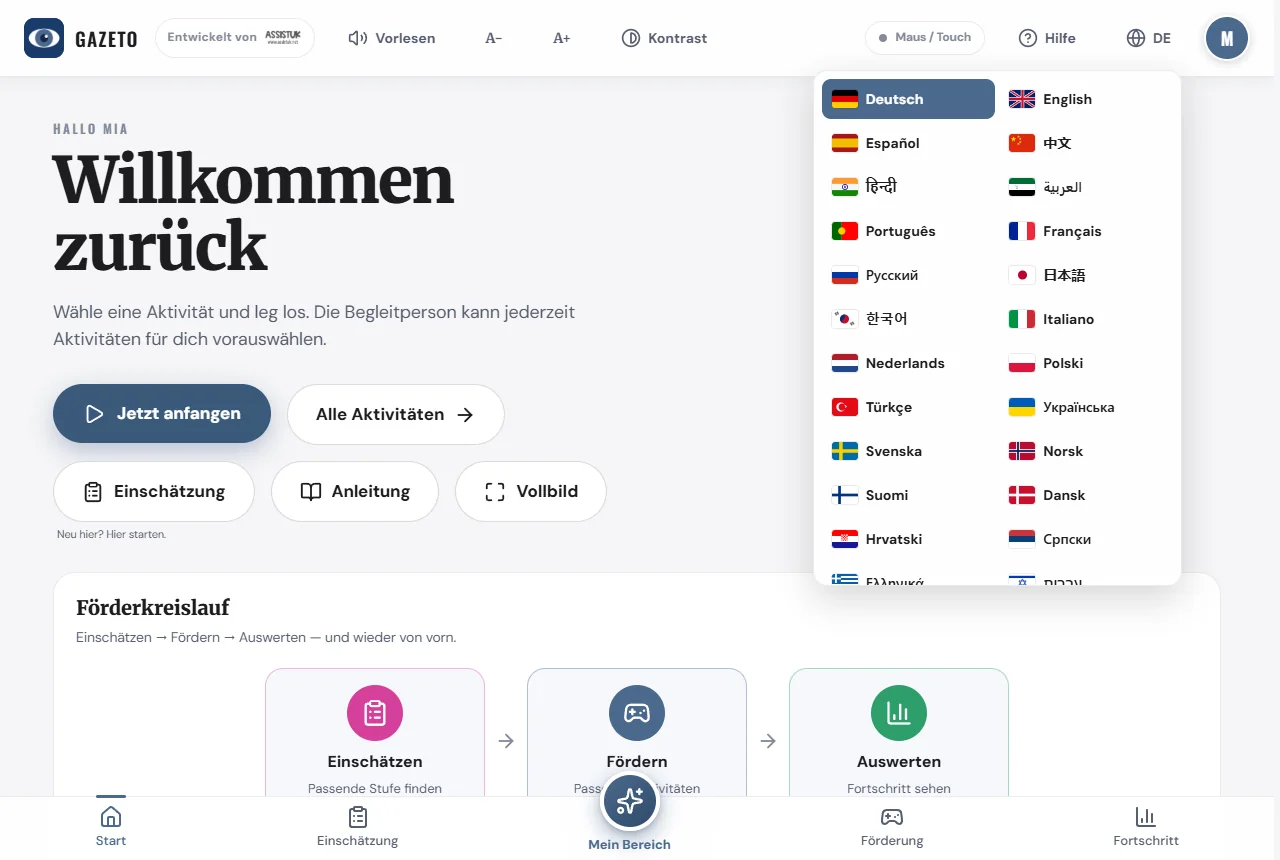
Die ganze App schaltet sofort um — auch rechts-nach-links-Schriften (Arabisch, Hebräisch u.a.) werden korrekt dargestellt. Inhalte, die in einer Sprache noch nicht übersetzt sind, erscheinen automatisch auf Englisch — so bleibt immer alles lesbar.
15. Daten sichern und übertragen
Im Einstellungs-Abschnitt „Daten & Sicherung" kannst du:
- ein Voll-Backup erstellen (alle Profile, Sitzungen, Szenen und Einstellungen in einer Datei) und auf einem anderen Gerät wieder einspielen,
- oder nur die Einstellungen exportieren/importieren.
So ziehst du z.B. vom alten Gerät auf ein neues Gerät um, ohne dass Fortschritt verloren geht. Die Sicherungsdatei bleibt bei dir — sie wird nirgendwo hochgeladen.
Wichtig: GazeTo speichert alles lokal im Browser. Wer die Browserdaten löscht („Website-Daten entfernen"), löscht damit auch Profile und Fortschritt. Vor einem Browser-Großputz oder Gerätewechsel also: erst Voll-Backup erstellen.
16. GazeTo installieren und offline nutzen
Öffne GazeTo zunächst online und installiere die App über das Browser-Menü. Die installierte App lädt das vollständige Offline-Paket im Hintergrund; das dauert je nach Verbindung einige Zeit und benötigt derzeit ungefähr 420 MB freien Speicher, während Aktualisierungen vorübergehend mehr Platz brauchen können. Warte auf den vollständigen Download und teste danach ohne Internet. Für einen sichtbaren Prüfstatus kannst du GazeTo einmal online mit ?offline=1 öffnen. Eine bloß besuchte Webseite oder eine gerade begonnene Installation garantiert noch kein vollständiges Offline-Paket.
17. Datenschutz
Profile, Sitzungsdaten, Blickpunkte und eigene Bilder werden lokal im Browser gespeichert. Für die eigene Nutzungs- und Fehlerzählung werden technische Aufrufe an den AssistUK-Server gesendet; es werden also nicht pauschal alle Serververbindungen ausgeschlossen. Die Wiedergabe und die Video-Erstellung erfolgen lokal. Weitere Angaben stehen unter Datenschutz. Ein selbst versendetes Backup oder Video gibst du bewusst außerhalb der App weiter.
18. Über uns — Lars Tiedemann, Nele Diercks & AssistUK
GazeTo ist ein Projekt von AssistUK — einem Sozialunternehmen für Inhalte und Apps rund um Assistenz, Inklusion und Unterstützte Kommunikation.
Lars Tiedemann
Dipl. Heilpädagoge (FH), seit 1992 in der Unterstützten Kommunikation tätig. Über 10 Jahre Erfahrung bei Tobii Dynavox, mehr als 5 Jahre Lehrtätigkeit an der Katholischen Hochschule Freiburg, Software-Entwicklung für die Unterstützte Kommunikation seit 2007. Lars Tiedemann entwickelt GazeTo und die gesamte AssistUK-App-Familie.
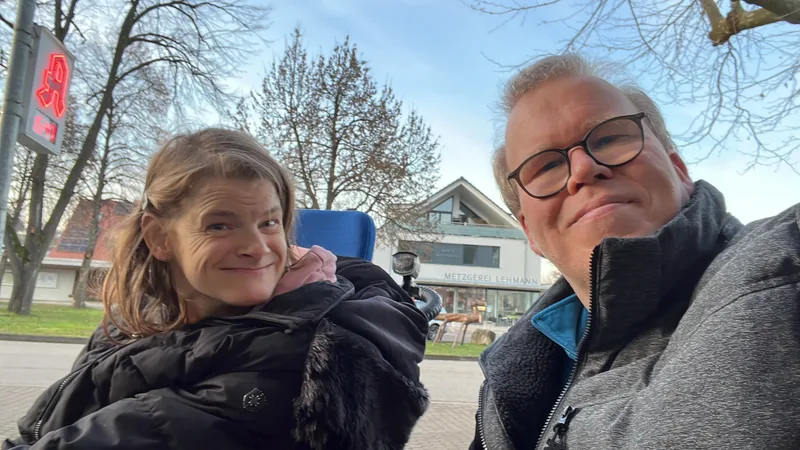
Nele Diercks
Expertin in eigener Sache und im Ehrenamt Referentin der Gesellschaft für Unterstützte Kommunikation. Für AssistUK ist Nele Diercks Impulsgeberin: Ihre gelebte Erfahrung mit Unterstützter Kommunikation gibt Anstöße, worauf es bei den Apps im Alltag wirklich ankommt.
Die AssistUK-App-Familie
GazeTo hat Geschwister — alle barrierefrei gedacht: TouchTo (Touch-Direktzugang), DigitalPainters (Malen & Kreativität, auch mit Augensteuerung), ArtTherapy und MusicTherapy (kunst- und musiktherapeutisches Gestalten), AssistPlay (Lernspiele) und mehr. Alle Apps und Angebote findest du auf www.assistuk.net.
19. GazeTo unterstützen
GazeTo ist kostenfrei, ohne Werbung und ohne Konto. Gezählt wird nur anonym, wie oft die App aufgerufen wird. Damit das so bleibt — und damit neue Aktivitäten, Funktionen und Übersetzungen entstehen können — freuen wir uns über deinen freiwilligen Beitrag. Jeder Euro fließt direkt in die Weiterentwicklung und den Betrieb (Server, Hosting, Software-Lizenzen).
Hinweis: GazeTo ist ein nicht-kommerzielles Projekt von Lars Tiedemann (AssistUK), aber kein eingetragener gemeinnütziger Verein. Beiträge sind daher keine steuerlich abzugsfähigen Spenden, und es gibt keine Spendenbescheinigung. Wer trotzdem unterstützen möchte: vielen Dank — aus dem Herzen, für die Sache.
SEPA-Überweisung
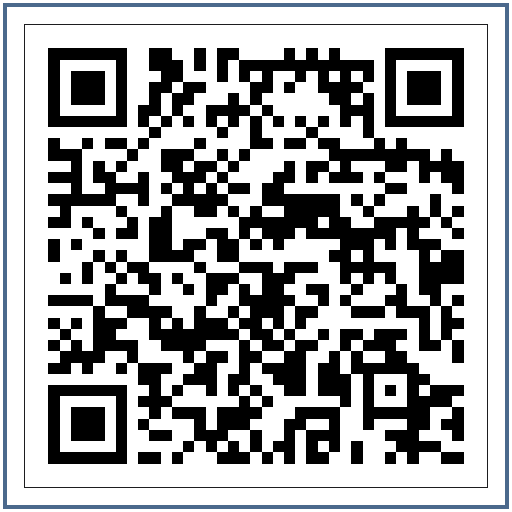
IBAN: DE81 1101 0100 2460 6697 67
BIC: SOBKDEBBXXX
Verwendungszweck: GazeTo Unterstützung
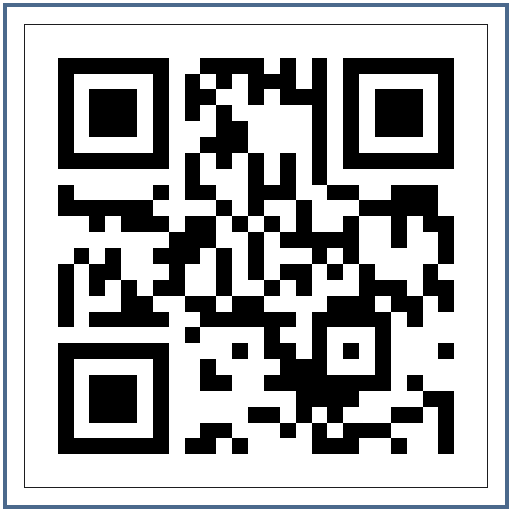
Auch ohne Geld kannst du helfen: Erzähl von GazeTo — in Schulen, Frühförderstellen, Praxen für Logopädie und Ergotherapie, UK-Beratungsstellen und Selbsthilfegruppen. Je mehr Menschen GazeTo kennen und nutzen, desto sinnvoller wird das ganze Projekt. Auch Rückmeldungen und Erfahrungsberichte per E-Mail helfen sehr.
20. Kleines Wörterbuch
Ein paar Begriffe, die in dieser Anleitung vorkommen:
| UK | Unterstützte Kommunikation — alle Wege, sich ohne (verständliche) Lautsprache mitzuteilen. |
| Augensteuerung | Mit einem Eye-Tracker bewegst du den Mauszeiger mit den Augen. |
| Dwell | „Verweilen": Du schaust eine Stelle ruhig an, bis sich der Ring füllt — dann löst sie aus. So klickst du ohne Taste. |
| Kalibrierung | Das Einmessen der Augensteuerung auf deine Augen — macht die Hardware-Software des Eye-Trackers. |
| Stufe | Eine der 7 Kompetenzstufen des GazeTo-Lernmodells (Entdecken bis Meistern). |
| Szenenbild (VSD) | Ein Foto mit sprechenden Bereichen (Hotspots) — „Visual Scene Display". |
| Hotspot | Eine markierte Stelle in einem Szenenbild, die beim Anschauen/Antippen spricht. |
| Kiosk-Modus | Die Sperre für „Mein Bereich": Die übende Person bleibt geschützt in ihrer Auswahl. |
| Heatmap | Eine farbige Karte, die zeigt, wohin der Blick während einer Sitzung gewandert ist. |
| PWA | „Progressive Web App" — GazeTo lässt sich wie eine App installieren und läuft offline. |
21. Wenn etwas nicht geht
Keine Sorge — die meisten Stolpersteine sind schnell gelöst.
Die Augensteuerung löst nichts aus
- Die Augensteuerung darf nur den Mauszeiger bewegen, nicht selbst klicken — siehe Kapitel 5 (Auto-Klick / Hardware-Dwell aus).
- Dwell-Zeit zu lang oder zu kurz? In den Einstellungen anpassen.
Es löst doppelt oder zu schnell aus
Meist klickt die Augensteuerungs-Hardware zusätzlich selbst — ihre Auto-Klicks ausschalten. Hilft das nicht, die Dwell-Zeit in GazeTo etwas verlängern.
Kein Ton
Im Browser-Tab darf Ton erst nach der ersten echten Berührung starten — einmal tippen oder klicken genügt. Als installierte App startet der Ton automatisch. Sonst: Gerätelautstärke prüfen und in den Einstellungen Sounds/Musik kontrollieren.
Eine Seite bleibt weiß oder wirkt veraltet
Einmal neu laden. GazeTo aktualisiert sich selbst beim nächsten Aufruf mit Internet — es ist keine Installation aus einem App-Store nötig.
Profile oder Fortschritt sind verschwunden
Das passiert, wenn die Browserdaten der Website gelöscht wurden (auch durch „Speicherplatz freigeben"-Funktionen). Darum regelmäßig ein Voll-Backup erstellen — daraus lässt sich alles wiederherstellen.
Eine Sprache lädt nicht
Neue Sprachen werden beim ersten Wechsel einmal aus dem Internet geladen. Offline stehen nur bereits genutzte Sprachen zur Verfügung — kurz online gehen und die Sprache einmal auswählen.
Immer noch hängengeblieben? Schreib uns — siehe Hilfe & Kontakt. Wir helfen gern weiter, und jede Rückmeldung macht GazeTo besser.
22. Häufige Fragen
Kostet GazeTo etwas?
Nein, nichts — auch nicht für Einrichtungen. Damit das so bleibt, freuen wir uns über jeden freiwilligen Beitrag.
Meine Augensteuerung reagiert nicht oder klickt doppelt. Was hilft?
Prüfe zuerst, ob die Hersteller-Software den Mauszeiger zuverlässig bewegt und beide Augen erkennt. In GazeTo Einstellungen → Blick, Zeiger, Taster einstellen öffnen und den Zeiger-Modus verwenden. Automatische Klicks oder Hardware-Dwell der Augensteuerung ausschalten: GazeTo übernimmt das Verweilen. Bei Doppel-Auslösungen außerdem die Verweilzeit prüfen. Bei Unsicherheit helfen zunächst eine Pause oder eine leichtere Aktivität.
Wie richte ich einen Taster ein?
Ein Taster muss am Gerät als unterstützte Tastatur- oder Gamepad-Eingabe eingerichtet sein. Wähle in GazeTo Einstellungen → Blick, Zeiger, Taster einstellen → Scannen. Im Automatikmodus wandert die Markierung selbstständig; Leertaste oder Enter wählt das markierte Feld. Im Schrittmodus wechselst du mit Tab oder den Pfeiltasten weiter und wählst mit Leertaste oder Enter. Probiere die Belegung mit der Begleitperson aus. Die Caregiver-Entriegelung von Mein Bereich bleibt von Scanning ausgeschlossen.
Wo sind Pause und Schließen? Wie verlasse ich Mein Bereich?
Die Begleitknöpfe einer Aktivität können absichtlich ausgeblendet sein. Die Begleitperson kann sie durch Berühren des Bildschirms oben rechts einblenden; die Sichtbarkeit ist in den Einstellungen anpassbar. Das Schließen einer Aktivität führt zurück zur Auswahl. Das Verlassen des gesperrten Bereichs Mein Bereich ist etwas anderes: Nur Finger oder Maus mit etwa 2–3 Sekunden Dauerdruck entriegeln ihn, niemals Blick oder Taster.
Warum höre ich keinen Ton?
Prüfe Gerätelautstärke, stummgeschaltete Browser-Tabs und die Lautstärken in GazeTo. Browser können Ton bis zur ersten Berührung oder zum ersten Klick blockieren. Tippe einmal auf den Bildschirm und starte die Aktivität erneut. Nicht jede Aktivität oder Systemstimme ist auf jedem Gerät verfügbar.
Wie bereite ich GazeTo für die Nutzung ohne Internet vor?
Öffne GazeTo zunächst online und installiere die App über das Browser-Menü. Die installierte App lädt das vollständige Offline-Paket im Hintergrund; das dauert je nach Verbindung einige Zeit und benötigt derzeit ungefähr 420 MB freien Speicher, während Aktualisierungen vorübergehend mehr Platz brauchen können. Warte auf den vollständigen Download und teste danach ohne Internet. Für einen sichtbaren Prüfstatus kannst du GazeTo einmal online mit ?offline=1 öffnen. Eine bloß besuchte Webseite oder eine gerade begonnene Installation garantiert noch kein vollständiges Offline-Paket.
Wie sichere ich Daten oder wechsle auf ein anderes Gerät?
Erstelle unter Einstellungen → Daten & Sicherung ein Voll-Backup und bewahre die Datei auf. Importiere sie auf dem Zielgerät. Importierte Profile werden zusätzlich angelegt; beim wiederholten Import entstehen daher weitere Profile. Prüfe die Wiederherstellung, bevor du Daten auf dem alten Gerät löschst. Das Löschen von Website-Daten kann die lokalen Profile und Sitzungen entfernen.
Wie sehe ich das Playback und speichere es als Video?
Die Wiedergabe steht direkt auf der Ergebnisseite. Nutze Abspielen, Pause, die Zeitleiste und 1×/2×/4×. Wähle Mit Szene oder Ohne Szene und danach Als Video speichern. Sobald die Datei fertig ist, wähle Video herunterladen. Die MP4-Datei übernimmt die gewählte Darstellung und den ursprünglichen Zeitablauf einschließlich Pausen, unabhängig vom Vorschautempo. Mit Szene wird das erste gespeicherte Bild ab Videobeginn gezeigt. Eine neue Szenenwahl verwirft den bisherigen Export, damit du keine falsche Variante herunterlädst.
Warum hat das Video keinen Ton, zeigt Standbilder oder fehlt der Video-Knopf?
Die Wiedergabe setzt sich aus gespeicherten Bildern der Aktivität und Blickpunkten zusammen; sie ist keine durchgehende Filmaufnahme und enthält keinen Ton. Ohne Bilderserie kann nur das Schlussbild oder die Blickspur gezeigt werden. Stelle für künftige Sitzungen Bilder für die Wiedergabe in den Einstellungen ein. Der MP4-Export benötigt einen Browser mit passendem Video-Encoder. Ist er nicht verfügbar, bleibt die Wiedergabe auf der Seite nutzbar. Ein Video kann fehlende Sitzungsbilder nicht nachträglich erzeugen.
Kann ich eigene Aktivitäten erstellen?
Ja. Öffne die Werkstatt über die Aktivitäten-Übersicht. Wähle eine Vorlage, ergänze eigene Inhalte und speichere die Aktivität. Eigene Inhalte bleiben auf dem Gerät und gehören ins Voll-Backup. Eigene sprechende Szenenbilder kannst du außerdem mit der Schwester-App SceneTalk erstellen.
Welche Daten bleiben lokal und welche werden übertragen?
Profile, Sitzungsdaten, Blickpunkte und eigene Bilder werden lokal im Browser gespeichert. Für die eigene Nutzungs- und Fehlerzählung werden technische Aufrufe an den AssistUK-Server gesendet; es werden also nicht pauschal alle Serververbindungen ausgeschlossen. Die Wiedergabe und die Video-Erstellung erfolgen lokal. Weitere Angaben stehen unter Datenschutz. Ein selbst versendetes Backup oder Video gibst du bewusst außerhalb der App weiter.
Warum ist ein Text auf Englisch oder lädt eine Sprache nicht?
GazeTo bietet 101 Oberflächensprachen. Fehlende Übersetzungen fallen auf Englisch zurück; eine Sprachdatei muss gegebenenfalls zunächst online geladen werden. Die Anleitung ist nicht in allen 101 Sprachen verfügbar und öffnet bei Bedarf die englische Fassung. Teile uns unklare oder falsche Übersetzungen mit.
Kann ich die Einführung später noch einmal ansehen?
Ja, hier mit Einführung erneut ansehen oder unter Einstellungen → Einführung. Bei einem vorhandenen aktiven Profil ist das eine Wiederholung: Es wird kein neues Profil angelegt. Neue Profile legst du gezielt in der Profilverwaltung an. Die ersten Schritte und diese FAQ bleiben jederzeit über Hilfe erreichbar.
Wie sehe ich das Playback und speichere es als Video?
Die Wiedergabe steht direkt auf der Ergebnisseite. Nutze Abspielen, Pause, die Zeitleiste und 1×/2×/4×. Wähle Mit Szene oder Ohne Szene und danach Als Video speichern. Sobald die Datei fertig ist, wähle Video herunterladen. Die MP4-Datei übernimmt die gewählte Darstellung und den ursprünglichen Zeitablauf einschließlich Pausen, unabhängig vom Vorschautempo. Mit Szene wird das erste gespeicherte Bild ab Videobeginn gezeigt. Eine neue Szenenwahl verwirft den bisherigen Export, damit du keine falsche Variante herunterlädst.
Die Wiedergabe setzt sich aus gespeicherten Bildern der Aktivität und Blickpunkten zusammen; sie ist keine durchgehende Filmaufnahme und enthält keinen Ton. Ohne Bilderserie kann nur das Schlussbild oder die Blickspur gezeigt werden. Stelle für künftige Sitzungen Bilder für die Wiedergabe in den Einstellungen ein. Der MP4-Export benötigt einen Browser mit passendem Video-Encoder. Ist er nicht verfügbar, bleibt die Wiedergabe auf der Seite nutzbar. Ein Video kann fehlende Sitzungsbilder nicht nachträglich erzeugen.
Kann ich eigene Aktivitäten erstellen?
Ja. Öffne die Werkstatt über die Aktivitäten-Übersicht. Wähle eine Vorlage, ergänze eigene Inhalte und speichere die Aktivität. Eigene Inhalte bleiben auf dem Gerät und gehören ins Voll-Backup. Eigene sprechende Szenenbilder kannst du außerdem mit der Schwester-App SceneTalk erstellen.
23. Hilfe & Kontakt
Schreibe uns den Namen der Aktivität, Gerät und Browser, was du tun wolltest und was tatsächlich passiert. Ein Screenshot kann helfen. Versende eine Sicherung oder persönliche Angaben nur, wenn sie für deine Rückfrage wirklich benötigt werden.
Probiert euch aus — es gibt nichts kaputt zu machen. Jeder kleine Schritt ist ein echter.
— Lars Tiedemann & Nele Diercks, AssistUK